martes, 29 de septiembre de 2020


Los grandes anuncios de Roku hoy: un nuevo reproductor Ultra, una barra de sonido y compatibilidad con AirPlay 2
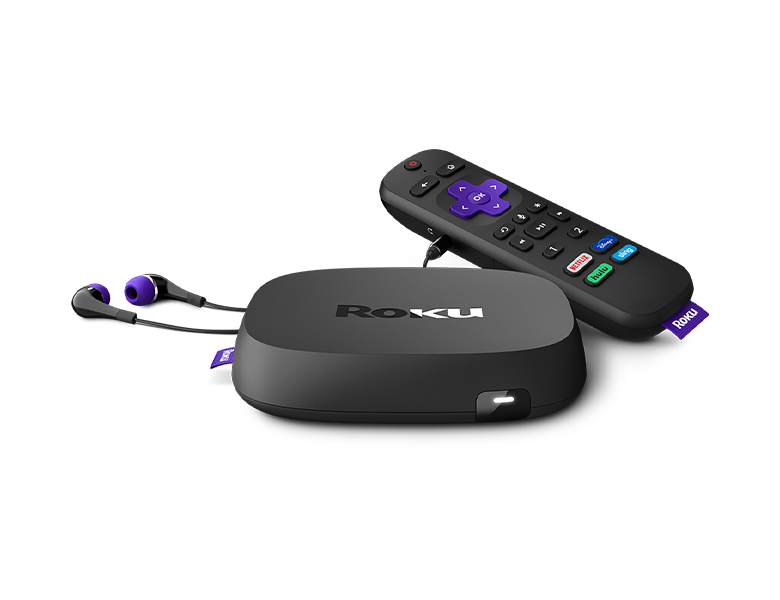
Hoy fue un gran día para el fabricante de cajas de transmisión Roku: la compañía con sede en San JoséAnunciadonuevos productos y funciones de software, incluida otra entrada al mundo del audio de cine en casa y una actualización de un popular dispositivo existente que agrega algunas de las funciones más solicitadas.
En primer lugar, Roku está realizando varios cambios en su caja de transmisión de gama más alta, Roku Ultra. Todavía cuesta $ 99 y la mayoría de sus características son las mismas. ¿Qué hay de nuevo? Bueno, la señal inalámbrica ha sido durante mucho tiempo una espina en el costado de Roku: muchos hogares tienen enrutadores débiles o en una ubicación subóptima. Con ese fin, Roku afirma que el nuevo Ultra administra un 50 por ciento más de alcance inalámbrico. También agrega conectividad Bluetooth por primera vez, por lo que podrá usar auriculares inalámbricos y similares.
Sin embargo, la gran adición es la introducción del soporte Dolby Vision HDR (y Dolby Atmos, también). Eliminamos algunos dispositivos Roku anteriores por admitir solo el estándar HDR-10, pero esta actualización significa que Ultra ahora puede ofrecer un buen HDR en una amplia gama de contenido optimizado para Dolby Vision.
lunes, 21 de septiembre de 2020
5 consejos y trucos de reserva de Xbox Series X
5 consejos y trucos de reserva de Xbox Series Xes una publicación dedeTengo que ser móvil
¿Quiere asegurarse de obtener unaReserva de Xbox Series X? ¿O la Xbox Series S? Tenemos una colección de consejos que lo ayudarán a evitar problemas de pedidos anticipados y aumentar las posibilidades de que obtenga una nueva consola el día del lanzamiento.
La Xbox Series S cuesta $ 299 y la Xbox Series X cuesta $ 499. Los pedidos anticipados comienzan a las 11 a. M. Este y a las 8 a. M. Pacífico el 22 de septiembre.
Leer:Obtenga la mejor silla para juegos que pueda comprar
Verifique las contraseñas de la cuenta ahora
Cuando comiencen los pedidos anticipados de Xbox Series X, debe estar listo para comenzar. Este no es el momento para restablecer una contraseña de Best Buy o Walmart o para crear una cuenta.
Dedique 10 minutos este fin de semana a asegurarse de que puede iniciar sesión enLa mejor compraAmazonasObjetivoy
Esto puede significar la diferencia entre obtener una nueva Xbox el primer día y esperar meses.
Actualizar la información de pago
Mientras está conectado, asegúrese de que su tarjeta de crédito esté actualizada y que la información de envío y facturación esté actualizada.
El tiempo que dedique a actualizar todo esto podría ser lo suficientemente largo como para perderse la obtención de Xbox Series X o Series S en noviembre.
Esté listo para pagar
Ahora que puede iniciar sesión y su tarjeta de crédito está actualizada, debe estar preparado para pagar tan pronto como la consola esté en su carrito.
Algunos enlaces a Amazon pueden incluso poner la Xbox Series X directamente en su carrito.
No se preocupe por los impuestos, las garantías ni busque códigos de cupones. Consulte y obtenga una confirmación. La consola puede desaparecer de su carrito. Esto no es como el proceso de pago de un boleto en el que se guarda un artículo durante unos minutos.
Utilice sitios web, no aplicaciones


8 cosas que debe saber sobre la actualización del iPhone 6s iOS 14
8 cosas que debe saber sobre la actualización del iPhone 6s iOS 14es una publicación dedeTengo que ser móvil
losActualización de iOS 14está fuera de las pruebas beta, lo que significa que los usuarios de iPhone 6s y iPhone 6s Plus de todo el mundo ahora pueden descargar el nuevo sistema operativo de Apple.
La decisión de Apple de llevar iOS 14 al iPhone 6s y al iPhone 6s Plus fue una sorpresa dada su edad. Fueron puestos en libertad en 2015.
La decisión de la compañía significa que los usuarios de iPhone 6s y iPhone 6s Plus ahora tienen otro año completo de soporte de software que esperar. Eso podría convencer a algunas personas de que se salten el iPhone 12 y se queden con su viejo teléfono durante un año o más.
La actualización de iOS 14 del iPhone 6s es importante. El nuevo sistema operativo viene con una larga lista de cambios que incluyen nuevas funciones, mejoras internas y parches de seguridad.
Muchos usuarios ya han dado el salto a iOS 14, lo que significa que estamos empezando a recibir comentarios sobre el rendimiento del software. Hasta ahora, muchas de ellas son buenas, pero también hemos escuchado sobre varios errores y problemas de rendimiento.
Prueba Starz o HBO gratis con los canales de Amazon

Si decide instalar iOS 14 en su iPhone, tenga en cuenta que requiere una tonelada de espacio libre en su almacenamiento interno. Es una descarga de más de 2GB.
Si está ejecutando una versión anterior de iOS en su iPhone 6s o iPhone 6s Plus, su actualización de iOS 14 podría ser mayor porque las funciones y correcciones de las actualizaciones de iOS que omitió están integradas.
Con eso en mente, queremos explicarle los aspectos más importantes que debe saber, ahora mismo, sobre la actualización de iOS 14 del iPhone 6s.
Nuestro tutorial lo llevará a través de los problemas iniciales del software, el estado de degradación, el jailbreak de iOS 14 y el rendimiento de la actualización de iOS 14 del iPhone 6.
Comenzaremos con el rendimiento del software. Hemos estado probando iOS 14 en la actualización del iPhone 6s durante un tiempo y esto es lo que hemos aprendido.
iPhone 6s iOS 14 Impresiones y amp; Actuación
Recientemente instalamos la actualización de iOS 14 en un iPhone 6s que anteriormente ejecutaba iOS 13.7. losdescarga e instalacióntomó bastante, más de 20 minutos, así que eso es lo que debe esperar si decide instalarlo esta semana.
Hasta ahora, el rendimiento del software ha sido excelente. iOS 14 se siente más rápido que iOS 13. Las animaciones y las transiciones son rápidas y las aplicaciones se abren rápidamente.
Si bien la interfaz de usuario a veces se retrasaba en iOS 13, ese no ha sido el caso en iOS 14. No hemos notado ningún retraso en áreas problemáticas como el Centro de control, el Centro de notificaciones o el teclado.
Solo hemos estado usando el software por un corto tiempo, pero la duración de la batería es estable. No hemos visto ningún agotamiento anormal de la batería y esa es una buena señal desde el principio.
Nuestras aplicaciones principales, que incluyen Slack, Asana, Spotify, Chrome y Gmail, son estables. Netflix se bloqueó una vez al intentar ver un programa, pero todavía no vamos a fijarlo en iOS 14.
Los desarrolladores están implementando actualizaciones de compatibilidad con iOS 14, por lo que si tiene problemas con una de sus aplicaciones, asegúrese de estar ejecutando la última versión.
A partir de ahora, iOS 14 funciona sin problemas en nuestro teléfono. No nos hemos encontrado con ningún problema de rendimiento que cambie el juego y le informaremos si eso cambia en los próximos días.
En este momento, recomendamos iOS 14 a la mayoría de los usuarios de iPhone 6s y iPhone 6s Plus. Si se siente receloso, eche un vistazo anuestras razones para, y no, instalar iOS 14 ahora mismo
Deberías prepararte para iOS 14
Si planea instalar iOS 14 en un futuro cercano, asegúrese de prepararse y preparar el dispositivo para la mudanza.

Si bien algunos de ustedes pueden ver un aumento en el rendimiento después de pasar de iOS 13, otros tendrán problemas. Por eso es importante prepararse.
Si no sabe por dónde empezar, publicamos unguía de preinstalaciónque lo llevará paso a paso a través del proceso que usamos normalmente antes de instalar el nuevo software iOS en nuestros iPhones. Si es nuevo en el iPhone y iOS, o simplemente quiere ir a lo seguro, podría ayudar.
Como mínimo, querrá asegurarse de que todos sus datos estén respaldados antes de mover su teléfono al nuevo sistema operativo.
Problemas con iPhone 6s iOS 14
No nos hemos encontrado con ningún problema importante durante nuestro tiempo en iOS 14, pero muchos usuarios sí.
La lista actual de problemas de iOS 14 incluye agotamiento anormal de la batería, retraso de la interfaz de usuario, problemas con aplicaciones propias y de terceros, problemas con Touch ID, problemas con la pantalla táctil, problemas con Exchange, problemas con Wi-Fi, problemas con Bluetooth y más.
Este es sólo el comienzo. Puede esperar que la lista crezca a medida que más usuarios de iPhone 6s y iPhone 6s Plus actualicen al nuevo firmware.
Si está nervioso por el estado actual de los problemas de iOS 14, es posible que desee quedarse atrás y esperar el próximo lote de correcciones de errores de Apple. Deberían llegar pronto.
Cómo solucionar problemas de iPhone 6s iOS 14
Si tiene un problema en iOS 14, es posible que pueda solucionar el problema por su cuenta.
Si no sabe por dónde empezar, nuestra lista dearreglos para los problemas más comunes de iOS 14es un gran lugar para comenzar.
Si nota una duración terrible de la batería después del cambio a iOS 14, nuestrolos consejos deberían ayudarte a mejorarduración de la batería en el futuro. Y si tiene un rendimiento deficiente (retraso, velocidades de descarga lentas, etc.), eche un vistazo anuestra guía para corregir el mal rendimiento de iOS
iOS 13 Downgrade abierto
Si mueve su iPhone 6s o iPhone 6s Plus a iOS 14 y se encuentra con errores o problemas de rendimiento, puede intentar volver a iOS 13.
Apple está firmando actualmente en iOS 13.7, lo que significa que puede eliminar el software de su iPhone en un intento por mejorar su rendimiento.
La empresa no iniciará sesión en iOS 13 para siempre, por lo que si realmente desea desconectar su teléfono de iOS 14, deberá volver pronto. Una vez que Apple deje de firmar en iOS 13.7, no habrá forma de volver al sistema operativo anterior.
Si no está familiarizado con el proceso de degradación,echa un vistazo a nuestra guía
Actualización de iPhone 6s iOS 14: novedades
El iPhone 6s y el iPhone 6s Plus obtienen una versión bastante apilada de iOS 14. Mientras que los dispositivos síperderse algunas características, las características clave están todas ahí.

Algunos de los aspectos más destacados incluyen Widgets en la pantalla de inicio, mejoras en Mensajes y Mapas, la nueva aplicación Traductor y una larga lista de cambios en Siri.
Hemos elaborado una guía quelo guiará a través de algunas de las mejores funciones de iOS 14y vale la pena echarle un vistazo si aún no ha profundizado en el nuevo sistema operativo.
Si está pasando de una versión anterior de iOS 13, nuevamente obtendrá las funciones y correcciones de las actualizaciones que omitió. También tenemos unguía que repasa las últimas funciones de iOS 13y debería comprobarlo si está ejecutando software antiguo.
¿Qué sigue para el iPhone 6s & amp; iPhone 6s Plus
Si su dispositivo tiene problemas con iOS 14, o si está receloso de la actualización, no tendrá que esperar mucho para el primer lote de correcciones de errores de Apple.
Apple dijo recientementeque es "consciente de un problema que puede afectar la configuración predeterminada del correo electrónico y el navegador en iOS 14 y iPadOS 14 y que una" solución estará disponible para los usuarios en una actualización de software ". No mencionó una versión por su nombre.
La compañiaconfirmó recientemente una actualización de iOS 14.2y también se ha hablado de un lanzamiento de iOS 14.1 junto conSerie iPhone 12 en octubre. También pudimos ver un lanzamiento rápido de iOS 14.0.1.
De una forma u otra, deberíamos ver una nueva versión de iOS 14 que se lanzará pronto y esa es una gran noticia para aquellos de ustedes que buscan eliminar errores o problemas de rendimiento.
Los desarrolladores han lanzado una herramienta de jailbreak para iOS 13 que es compatible con iOS 13.5 y versiones anteriores de iOS 13. Sin embargo, no hemos visto nada para iOS 14.
A principios de este año, los desarrolladores detrás de "descubrir”La herramienta de jailbreak lanzó la versión 5.0.0. Es compatible con iOS 13.5 y la mayoría de las versiones de iOS que se encuentran entre iOS 13.5 y iOS 11.0.
No funciona con iOS 12.3-12.3.2, iOS 12.4.2-12.4.5 o iOS 13.7-iOS 13.5.1. Tampoco funciona con la versión actual de iOS 14.
No sabemos cuándo o incluso si veremos una herramienta pública de jailbreak para iOS 14, así que mantén los ojos bien abiertos para obtener nueva información a medida que avanzamos en el mes.
Para obtener más información sobre el jailbreak de iOS 13,dirígete aquí
Instale iOS 14 para mayor seguridad | ||||||||||||||||
 | ||||||||||||||||
Si la seguridad es importante para usted, piense en instalar la actualización de iOS 14 de inmediato. iOS 14 trae 11 nuevos parches de seguridad a su iPhone. Si está interesado en la naturaleza exacta de estas mejoras, puedelea sobre ellos en el sitio web de Apple Si omitió iOS 13.7 o cualquier versión anterior de iOS 13, obtendrá los parches de seguridad de esas actualizaciones con su actualización de iOS 14. & Nbsp; Además de esos parches, iOS 14 incluye algunas actualizaciones de seguridad y privacidad, incluidas mejoras en Home / HomeKit y Safari. & Nbsp; Por ejemplo, en Safari, ahora puede tocar el botón Informe de privacidad para comprender mejor cómo los sitios web manejan su privacidad. Con iOS 14 a bordo, ahora puede obtener información en la App Store que lo ayudará a comprender las prácticas de privacidad de las aplicaciones antes de descargarlas. & Nbsp; También hay un nuevo indicador de grabación que aparecerá en la parte superior de la pantalla cada vez que una aplicación esté usando su micrófono o cámara. Puede ver si una aplicación los ha usado recientemente en el Centro de control. | ||||||||||||||||
| ||||||||||||||||



8 cosas que debe saber sobre la actualización del iPhone 6s iOS 14es una publicación dedeTengo que ser móvil


Cómo reparar el mal rendimiento de iOS 14
Cómo reparar el mal rendimiento de iOS 14es una publicación dedeTengo que ser móvil
Mientras nos alejamos delfecha de lanzamiento, hemos escuchado sobre una serie de problemas, incluida una variedad de problemas de rendimiento que afectan a los modelos de iPhone.
Si bien muchos de los comentarios sobre iOS 14 han sido excelentes, hemos sidotener una buena experienciaen la mayoría de nuestros dispositivos, también hemosescuchar sobre errores y problemas de rendimiento
La lista actual incluye retrasos en la interfaz de usuario, bloqueos, bloqueos y reinicios aleatorios. Estos son extremadamente comunes, particularmente en los modelos de iPhone más antiguos. Sin embargo, los iPhones más nuevos no son inmunes a ellos.
Desafortunadamente, problemas de rendimiento como estos pueden ser difíciles de solucionar. Si bien es posible que pueda solucionarlos por su cuenta, algunos pueden requerir una solución de Apple en una nueva actualización de software.
Si no puede esperar y / o no tiene tiempo para ponerse en contacto con el soporte de Apple, tenemos algunas correcciones que podrían ayudar a aliviar los problemas de rendimiento que está viendo en su dispositivo.
Prueba Starz o HBO gratis con los canales de Amazon
Reinicia tu iPhone
Si comienza a notar un retraso en la interfaz de usuario u otro problema de rendimiento en su iPhone, intente reiniciarlo. Apáguelo, déjelo apagado por un minuto y vuelva a encenderlo.
Actualiza tu iPhone
Apple lanzará periódicamente un nuevo software iOS 14. Las actualizaciones puntuales (x.x.x) suelen centrarse en corregir errores, mientras que las actualizaciones por hitos (x.x) suelen ofrecer una combinación de funciones y correcciones. Y aunque es posible que Apple no mencione las correcciones de rendimiento en el registro de cambios de una actualización, el nuevo software siempre tiene el potencial de ayudar (o dañar) el rendimiento general de su iPhone.
Para obtener más información sobre la última versión de iOS 14,echa un vistazo a nuestra guía
Actualice sus aplicaciones
Si aún no lo ha hecho, intente actualizar sus aplicaciones a la última versión.

Los desarrolladores de aplicaciones están implementando actualizaciones de compatibilidad con iOS 14 y podrían ayudar a estabilizar el rendimiento de iOS 14 en su dispositivo.
Antes de instalar la última versión, asegúrese de ir a la App Store y leer las reseñas de otros usuarios de iOS 14. Si las reseñas son en su mayoría buenas, querrá descargar la última versión.
Restablecer su configuración
Si aún no obtiene el tipo de rendimiento que le gustaría, intente restablecer la configuración de su iPhone. A continuación, le indicamos cómo hacerlo en iOS 14:
- Ir a la configuración.
- Toque General.
- Toque Restablecer.
- Toque Restablecer todas las configuraciones.
- Ingrese su contraseña si tiene una habilitada.
Esto restaurará la configuración de su iPhone a sus valores predeterminados de fábrica, así que asegúrese de tener sus contraseñas de Wi-Fi a mano. Deberá volver a ingresarlos.
Limpia tu almacenamiento
Si ha tenido su iPhone durante varios años, es muy probable que tenga mucho desorden ocupando espacio en su almacenamiento interno. Eliminar este desorden podría ayudar a acelerar su iPhone.
Para comenzar, querrá verificar y ver cuánto espacio hay libre en su dispositivo. A continuación, le indicamos cómo hacerlo:
- Dirígete a Configuración.
- Toque General.
- Toca Almacenamiento & amp; Uso de iCloud.
- Seleccione Administrar almacenamiento.
Si te estás acercando al umbral, querrás regresar a General y desplazarte hasta donde dice Almacenamiento de iPhone. Aquí obtendrá un resumen detallado de sus datos.
Apple hará algunas recomendaciones basadas en la utilización de su almacenamiento, pero también puede revisar cada sección manualmente y eliminar los archivos que no necesita.
Detener descargas automáticas
La función de actualización automática de iOS puede ser útil, pero un flujo constante de actualizaciones hará que su iPhone funcione en segundo plano.
Si está de acuerdo con la actualización manual de sus aplicaciones en la App Store, intente deshabilitar las Descargas automáticas en su iPhone y vea si el rendimiento mejora un poco.
Para hacer esto, diríjase a Configuración. Desde allí, toca iTunes & amp; Tienda de aplicaciones. Desde allí, querrá desactivar Actualizaciones, que se encuentra en la sección Descargas automáticas. Es posible que también desee desactivar las otras opciones.
Desactivar widgets
iOS 14 trajo grandes actualizaciones a los widgets de iOS. Dicho esto, si no usa widgets en su iPhone, intente deshabilitar algunos o todos para ver si eso ayuda.

Para hacer eso, querrás deslizar hacia la derecha mientras estás en la pantalla de inicio de tu iPhone. Después de eso, tienes dos opciones. Usted puede:
- Pulsar con fuerza un widget individual
- Desplácese hasta el final de la pantalla y seleccione Editar. Esto hará que empiecen a moverse.
Si presiona con fuerza un widget, aparecerá un pequeño menú. Para eliminar un widget, debe tocar Eliminar widget en la parte superior.
Si seleccionó Editar en la parte inferior, puede tocar el signo menos en un widget que se mueve para eliminarlo. También puede desplazarse hacia abajo hasta la parte inferior y seleccionar Personalizar. Esto le permitirá agregar o restar widgets rápidamente.
Recomendamos deshabilitar los widgets que no usa. Recuerde, siempre puede volver a encenderlos si no nota un aumento en el rendimiento.
Borrar cookies del navegador & amp; Datos
Borrar las cookies y los datos de su navegador liberará memoria, lo que podría tener un impacto positivo en el rendimiento de su teléfono.
Si usa el navegador Safari de Apple, vaya a la aplicación Configuración, toque Safari y desplácese hacia abajo hasta donde dice Borrar historial y datos del sitio web. Tócalo.
Tocar esto eliminará su historial de navegación, cookies y otros datos de Safari. El historial también se borrará de cualquier dispositivo que haya iniciado sesión en su cuenta de iCloud. Si está de acuerdo con eso, toque Borrar historial y datos nuevamente.
Si usa Google Chrome, querrá dirigirse a la aplicación y tocar los tres círculos horizontales en la esquina inferior derecha. Están en la esquina superior derecha si no ha actualizado al nuevo diseño de Chrome.
Una vez allí, toque Configuración, toque Privacidad y ahora toque Borrar datos de navegación. Ahora puede seleccionar lo que desea eliminar. Si nota un gran retraso, es posible que desee borrar todo.
Dejar de usar la actualización en segundo plano
La actualización de la aplicación en segundo plano de iOS 14 actualiza las aplicaciones en segundo plano para mostrarte los datos más recientes cuando las abres. También hace que su teléfono funcione en segundo plano, por lo que si no lo necesita, es posible que desee apagarlo.
Así es como lo inhabilitas:
- Vaya a la aplicación Configuración.
- Toque General.
- Toque Actualizar aplicación en segundo plano.
- En la parte superior, toque Actualizar aplicación en segundo plano y desactívela.
Si desea mantenerlo activado para algunas aplicaciones, déjelo activado y luego vaya a su lista de aplicaciones y apáguelo manualmente para las aplicaciones que no usa.
Degradar
Si estaba teniendo una buena experiencia con la versión anterior de iOS, podría intentar degradar el software de su iPhone. Si no sabe cómo bajar de categoría,echa un vistazo a nuestro tutorial. Le guiará a través de los pasos que debe seguir.
Restaurar
Si no puede encontrar una solución para su problema y desea evitar llevar su teléfono a una tienda, es posible que desee restaurar su dispositivo. Esto solo debe usarse como último recurso.
Puedes hacer esto a través deFinder, iTunes o iCloud
Instale iOS 14 para mayor seguridad | ||||||||||||||||
| ||||||||||||||||
Si la seguridad es importante para usted, piense en instalar la actualización de iOS 14 de inmediato. iOS 14 trae 11 nuevos parches de seguridad a su iPhone. Si está interesado en la naturaleza exacta de estas mejoras, puedelea sobre ellos en el sitio web de Apple Si omitió iOS 13.7 o cualquier versión anterior de iOS 13, obtendrá los parches de seguridad de esas actualizaciones con su actualización de iOS 14. & Nbsp; Además de esos parches, iOS 14 incluye algunas actualizaciones de seguridad y privacidad, incluidas mejoras en Home / HomeKit y Safari. & Nbsp; Por ejemplo, en Safari, ahora puede tocar el botón Informe de privacidad para comprender mejor cómo los sitios web manejan su privacidad. Con iOS 14 a bordo, ahora puede obtener información en la App Store que lo ayudará a comprender las prácticas de privacidad de las aplicaciones antes de descargarlas. & Nbsp; También hay un nuevo indicador de grabación que aparecerá en la parte superior de la pantalla cada vez que una aplicación esté usando su micrófono o cámara. Puede ver si una aplicación los ha usado recientemente en el Centro de control. | ||||||||||||||||
| ||||||||||||||||
Cómo reparar el mal rendimiento de iOS 14es una publicación dedeTengo que ser móvil


